Дома, на отдыхе или в командировке пользуйтесь корпоративными сервисами, будто работаете из офиса. Технология VPN создает зашифрованное соединение поверх обычного интернет-соединения.
Приложение «OpenVPN for Android» создает VPN-соединение используя сертификат и закрытый ключ с USB или Bluetooth токена семейства “Рутокен ЭЦП” для допуска в виртуальную сеть построенную на OpenVPN. Теперь для доступа к виртуальной сети нужны две вещи: иметь Рутокен при себе и знать от него PIN-код.
Работает с семейством устройств Рутокен ЭЦП.
Начать работать
Для пользователей:
1) Установите «Панель управления Рутокен» для Андроид из Google Play.
2) При первом запуске:
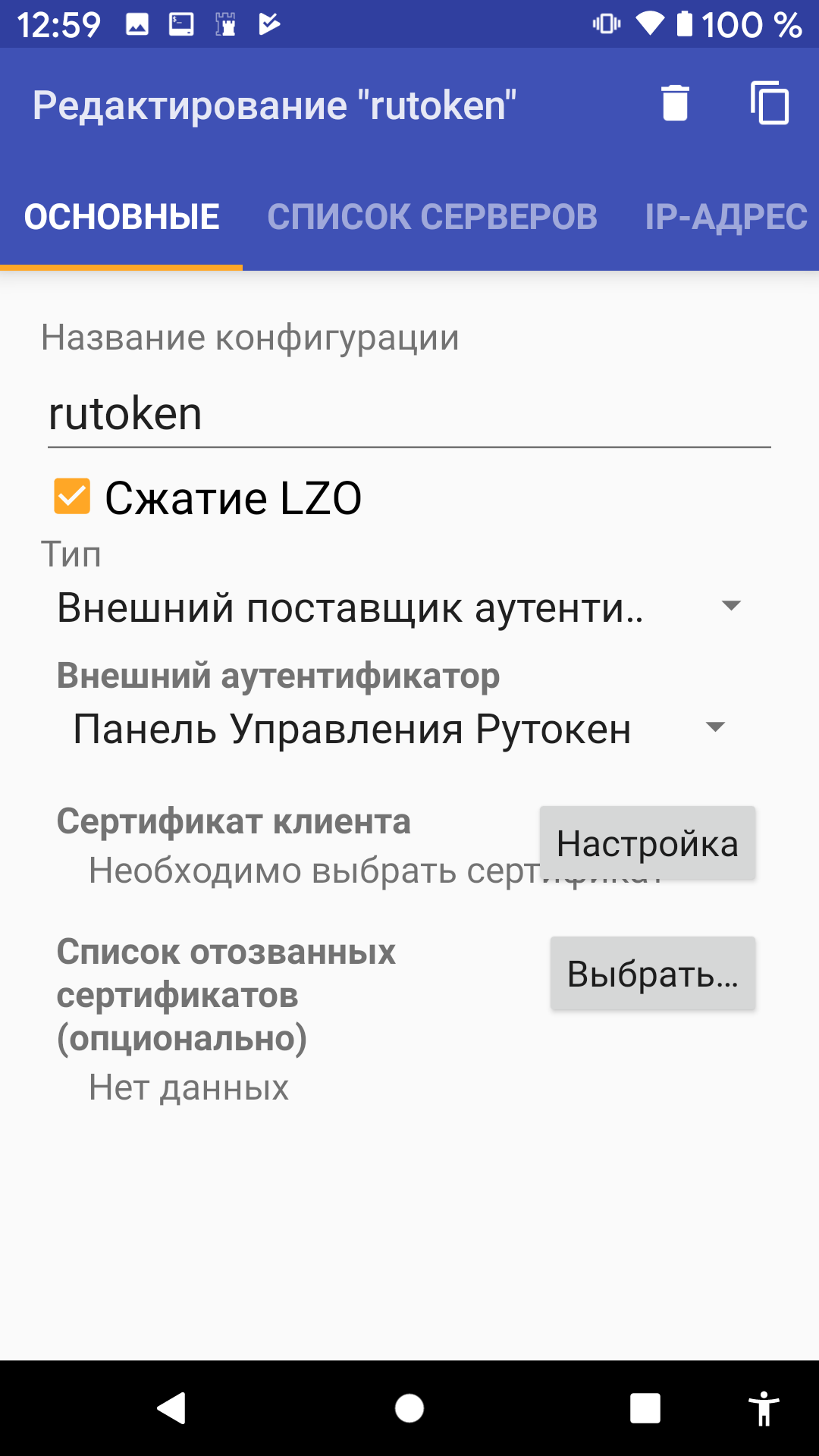
2.1) Импортируйте и отредактируйте профиль подключения (обратитесь к системному администратору за подробностями), выберите в конфигурации тип «Внешний поставщик аутентификации» и в качестве аутентификатора «Панель Управления Рутокен» для работы с Рутокеном.
2.2) В области «Сертификат клиента» нажмите кнопку «Настройка».
2.3) В области «Сертификат» нажмите кнопку «Выбрать», после этого вы сможете увидеть сертификаты расположенные на Рутокене.
2.4) Вернитесь на экран назад.
2.5) В области «Сертификат УЦ» нажмите кнопку «Выбрать», после этого вы сможете выбрать корневой сертификат из памяти устройства.
2.6) Вернитесь на два экрана назад.
3) Нажмите на профиль подключения, чтобы соединиться с сервером, приложение однократно спросит вас PIN-код от Рутокена.
4) Рутокен нужен только для установки соединения, в процессе работы он не задействуется и его можно отключить сразу после установки соединения.




Для администраторов:
Для настройки VPN на Рутокене удобней всего использовать интернет-сервис «Центр сертификации Рутокен» (https://ra.rutoken.ru):
1) Создайте на Рутокене ключевую пару RSA.
2) Создайте заявку на сертификат и отправьте в связанный с OpenVPN-сервером удостоверяющий центр.
3) Выданный по заявке сертификат запишите на Рутокен.
4) Создайте профиль подключения к вашему серверу и распространите среди ваших пользователей.