Page tree

You are viewing an old version of this page. View the current version.

Compare with Current View Page History

« Previous Version 2 Current »

Общая информация

В настоящей инструкции описан процесс установки комплекта драйверов Рутокен в ОС Windows.

Актуальная версия драйверов поддерживается в следующих версиях ОС:

  • Windows 11, 10, 8.1;
  • Windows Server 2022, 2019, 2016, 2012 R2.

Комплект также можно установить в графическом интерфейсе. Этот процесс описан в соответствующей инструкции.

Состав комплекта драйверов

В актуальную версию комплекта драйверов Рутокен входят:

  • драйвера Рутокен, необходимые для корректной работы устройств Рутокен в системе;
  • Панель управления Рутокен (ПУР) — старое приложение для администрирования устройств Рутокен в ОС Windows;
  • Центр управления Рутокен (ЦУР) — новое приложение для администрирования устройств Рутокен в различных ОС.

Определение версии комплекта драйверов

Если на компьютере уже установлено одно из приложений для администрирования устройств Рутокен, значит, комплект драйверов уже установлен, но он мог устареть. 

Чтобы определить версию комплекта драйверов Рутокен:

  1. Откройте меню Пуск.
  2. Найдите и откройте приложение Панель управления.
  3. Перейдите в раздел Программы и компоненты.
  4. В списке программ найдите Драйверы Рутокен.
    Версия комплекта драйверов будет указана в столбце Версия.

Если у вас установлен комплект драйверов Рутокен версии 4.ХХ в операционных системах Windows 8, 8.1, 10, 11 или Windows Server 2012 R2, 2012, 2016, 2019, 2022, рекомендуем обновить его.  

Установка и обновление драйверов Рутокен

Перед установкой комплекта драйверов закройте все работающие приложения и отключите устройства Рутокен от компьютера. 

Для установки комплекта драйверов необходимы права администратора системы.

Чтобы установить актуальную версию комплекта драйверов Рутокен:

  1. Перейдите в Центр загрузки.

  2. В разделе Пользователям Windows нажмите на ссылку Драйверы Рутокен для Windows, EXE.

    1. Примите условия лицензионного соглашения.
    2. Дождитесь автоматического скачивания файла.
  3. Выберите режим установки комплекта драйверов и следуйте инструкции установки: 
    • пассивный — с индикацией хода процесса;
    • тихий — без отображения графического интерфейса.

Для использования командной строки необходимо указать специальные опции. Таблица с ними приведена ниже.

Команда формируется следующим образом:

<Путь к файлу rtDrivers.exe> <Параметр>=<Значение>

Пример:

C:\Users\user\Downloads\rtDrivers.exe CPHIDE=0

Результат этой команды: ярлык Панель управления Рутокен не будет отображаться на рабочем столе.

ПараметрОписаниеЗначение по умолчанию
(строка символов)

INSTALLMINIDRVONLY

Устанавливает только минимально-необходимый набор библиотек для работы с криптопровайдером Microsoft Base Smart Card Cryptoprovider. 

Может принимать значения:
0 — установка стандартного комплекта драйверов Рутокен;
1 — установка только библиотек минидрайвера Рутокен

0

PPPINLENGTHWEIGHT

Задает вес политики длины PIN-кода в общей (интегральной) оценке PIN-кода с точки зрения надежности.

Может принимать значения 0–100

73

PPBADPINBORDER

Задает границу, разделяющую «слабые» и «средние» PIN-коды.

Может принимать значения 0–100

0

PPGOODPINBORDER

Задает границу, разделяющую «средние» и «надежные» PIN-коды.

Может принимать значения 0–100 и должен быть не меньше значения параметра PPBADPINBORDER

100

CERTSTORE

Задает количество сертификатов, выдаваемых криптосервиспровайдером Aktiv Rutoken CSP 1.0 по запросу PP_USER_CERTSTORE.

Может принимать значения:
0 — только сертификат по умолчанию на смарт-карте;
1 — все сертификаты на смарт-карте (более медленная работа)

0
CPHIDE

Задает способ отображения ярлыка Панель управления Рутокен.

Может принимать значения:
0 — ярлык Панели управления Рутокен отобразится на рабочем столе, не будет скрыт;
1 — ярлык Панели управления Рутокен не создастся на рабочем столе;
2 — ярлык Панели управления Рутокен не создастся на рабочем столе и не добавится в меню Пуск;
3 — ярлык Панели управления Рутокен не создастся на рабочем столе, не добавится в меню Пуск и не добавится в панель управления Windows

0
RCCHIDE

Задает способ отображения ярлыка Центр управления Рутокен.

Может принимать значения:
0 — ярлык Центра управления Рутокен отобразится на рабочем столе, не будет скрыт;
1 — ярлык Центра управления Рутокен не создастся на рабочем столе;
2 — ярлык Центра управления Рутокен не создастся на рабочем столе и не добавится в меню Пуск

 
ECPSCMINIDRV

Задает криптопровайдер по умолчанию для модификаций Рутокен ЭЦП Смарт-карта.

Может принимать значения:
0 — Aktiv ruToken CSP v1.0;
1 — Microsoft Base Smart Card Crypto Provider

1
ECPMINIDRV

Задает криптопровайдер по умолчанию для модификаций Рутокен ЭЦП.

Может принимать значения:
0 — Aktiv ruToken CSP v1.0;
1 — Microsoft Base Smart Card Crypto Provider

1
FKCMINIDRV

Задает криптопровайдер по умолчанию для Рутокен КП.

Может принимать значения:
0 — Aktiv ruToken CSP v1.0;
1 — Microsoft Base Smart Card Crypto Provider

1
SOFTKEYGEN

Задает криптосервиспровайдер для генерации RSA-2048 ключей на Рутокен ЭЦП.

Может принимать значения:
0 — Aktiv ruToken CSP v1.0 (аппаратная генерация);
1 — Microsoft Enhanced RSA and AES Cryptographic Provider (программная генерация)

0

PPMINPINLENGTH

Задает минимальную длину PIN-кода в символах.

Может принимать значения 1–16

1

DEFPIN

Задает политику вывода сообщения при использовании PIN-кода по умолчанию.

Может принимать значения:
YES — при использовании PIN-кода, заданного по умолчанию, будет выводиться сообщение «Вы используете PIN-код по умолчанию для данного токена. Хотите поменять его сейчас?»;
NO — такое сообщение выводиться не будет

NO

PPDEFAULTPIN

Задает политику использования PIN-кода по умолчанию.

Может принимать значения:
0 — разрешается использовать PIN-код по умолчанию;
1 — запрещается использовать PIN-код по умолчанию

0

PPCURRENTPIN

Задает политику использования PIN-кода, совпадающего с предыдущим PIN-кодом.

Может принимать значения:
0 — разрешается использовать PIN-код, совпадающий с предыдущим PIN-кодом;
1 — запрещается использовать PIN-код, совпадающий с предыдущим PIN-кодом

0

PPONESYMBOLPIN

Задает политику использования PIN-кода, состоящего из одного повторяющегося символа.

Может принимать значения:
0 — разрешается использовать PIN-код, состоящий из одного повторяющегося символа;
1 — запрещается

0

PPONLYLETTERS

Задает политику использования PIN-кода, состоящего только из букв.

Может принимать значения:
0 — разрешается использовать PIN-код, состоящий только из букв;
1 — запрещается использовать PIN-код, состоящий только из букв

0

PPONLYNUMERALS

Задает политику использования PIN-кода, состоящего только из цифр.

Может принимать значения:
0 — разрешается использовать PIN-код, состоящий только из цифр;
1 — запрещается использовать PIN-код, состоящий только из цифр

0

PPBADPINBEHAVIOR

Задает политику использования «слабого» PIN-кода.

Может принимать значения:
0 — разрешается использовать «слабый» PIN-код;
1 — при смене PIN-кода на «слабый» на экране отобразится предупреждающее сообщение;
2 — запрещается использовать «слабый» PIN-код

0

PPACCEPTABLEPINBEHAVIOR

Задает политику использования «среднего» PIN-кода.

Может принимать значения:
0 — разрешается использовать «средний» PIN-код;
1 — при смене PIN-кода на «средний» на экране отобразится предупреждающее сообщение

0

PINENCODING

Задает политику использования символов UTF-8 в PIN-коде.

Может принимать значения:
UTF8 — разрешается задавать PIN-код, включающий в себя символы UTF-8 (такая возможность существует только для Рутокен ЭЦП);
ANSI — запрещается задавать PIN-код, включающий в себя символы UTF-8

ANSI

CACHEPIN

Задает политику кеширования PIN-кода.

Может принимать значения:
YES — PIN-код будет кешироваться и на операцию, и на процесс;
NO — PIN-код будет кешироваться только на операцию

YES

VIRTRDR

Задает число виртуальных считывателей Рутокен.

Может принимать значения 0-5

3

CSPUILEVEL

Задает уровень отображения необязательных диалоговых окон в Aktiv ruToken CSP v1.0. 
Чтобы включить отображение необязательных окон, выставите значение 1

1

SHA2SUPPORT

Параметр поддерживается только в версии драйверов для Windows 8 и новее и Windows Server 2012 R2 и новее.

Управляет поддержкой алгоритмов SHA‑2 в приложениях, использующих CryptoAPI, включая signtool и certreq.

Может принимать значения:
0 — поддержка выключена; 
1 — поддержка включена

1

FORCEINSTALLMINIDRV

Параметр поддерживается только в версии драйверов для Windows 8 и новее и Windows Server 2012 R2 и новее.

Принудительно устанавливает и регистрирует минидрайвер Рутокен. Для этого в хранилище сертификатов заносится сертификат издателя компании Актив.

Может принимать значения:
0 — оставить поведение, заданное по умолчанию в ОС;
1 — принудительно применить изменения


Установка комплекта драйверов Рутокен в пассивном режиме

Установка в пассивном режиме запускается командой вида:

C:\Users\<ИМЯ_ПОЛЬЗОВАТЕЛЯ\Downloads\rtDrivers.exe /PASSIVE

Чтобы задать поведение установщика в пассивном режиме, добавьте в командную строку одну из опций: /INSTALL, /REPAIR или /UNINSTALL.

Для передачи установщику ключей необходимо указать их со значениями через пробел, как в примерах ниже:

Пример командыОписание
<путь к файлу установщика>\ rtDrivers.exe /PASSIVE /UNINSTALLУдаление комплекта драйверов в пассивном режиме
<путь к файлу установщика>\ rtDrivers.exe /PASSIVE /INSTALL VIRTRDR=0 CACHEPIN=NO

Установка комплекта драйверов в пассивном режиме с опциями:

  • количество виртуальных считывателей — "0";
  •  кешировать PIN-код — "Нет"

Установка комплекта драйверов Рутокен в тихом режиме

Установка в тихом режиме запускается командой вида:

C:\Users\user\Downloads\rtDrivers.exe /QUIET

Чтобы задать поведение установщика в тихом режиме, добавьте в командную строку одну из опций: /INSTALL, /REPAIR или /UNINSTALL.

Для передачи установщику ключей необходимо указать их со значениями через пробел, как в примерах ниже:

Пример командыОписание
<путь к файлу установщика>\rtDrivers.exe /QUIET /REPAIRПереустановка или восстановление комплекта драйверов в тихом режиме
<путь к файлу установщика>\ rtDrivers.exe /QUIET /INSTALL VIRTRDR=0 CACHEPIN=NO

Установка комплекта драйверов в тихом режиме с опциями: 

  • количество виртуальных считывателей — "0";
  •  кешировать PIN-код — "Нет"

Чтобы предотвратить перезагрузку компьютера во время работы установщика необходимо добавить /NORESTART. Но после установки комплекта драйверов все равно необходимо перезагрузить компьютер. 

Отчет об установке комплекта драйверов

Если у вас возникли проблемы с установкой комплекта драйверов Рутокен, обратитесь в Техническую поддержку. При обращении приложите к описанию ошибки отчет об установке. 

Файлы отчета о ходе процесса установки создаются в системе автоматически и сохраняются в каталоге временных файлов.

Пример пути к каталогу в Windows 11:
C:\Users\<ИМЯ_ПОЛЬЗОВАТЕЛЯ>\AppData\Local\Temp

Существует два вида файла отчета: основной и расширенный.

Основной файл содержит информацию о работе оболочки установщика.

Имя основного файла имеет вид Rutoken_Drivers_[YYYYMMDDHHMMSS].log (дата и точное время установки).

  • YYYY — год;
  • MM — месяц;
  • DD — день;
  • HH — часы;
  • MM — минуты;
  • SS — секунды.

Расширенный файл содержит информацию о ходе установки MSI-пакета.

Имя расширенного файла имеет вид Rutoken_Drivers_[YYYYMMDDHHMMSS]_000_rtDrivers.[разрядность ОС].msi.log (дата, точное время и разрядность ОС).
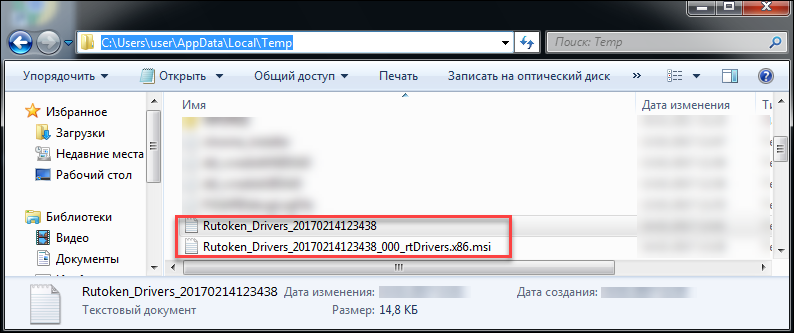
Имя и расположение файла отчета можно задать при помощи опции:

<путь к файлу rtDrivers.exe>\ rtDrivers.exe /log ”Путь к файлу отчета/Имя файла отчета”

При использовании этой опции указывайте папку, которая доступна вам для редактирования.

Если путь или имя файла содержат пробелы, их необходимо заключить в кавычки.

  • No labels