Общая информация
MFA Manager — это утилита для управления устройствами Рутокен MFA.
Устройства линейки Рутокен MFA оснащены сенсорной кнопкой и световой индикацией. Сенсорная кнопка на корпусе используется для подтверждения физического присутствия пользователя.
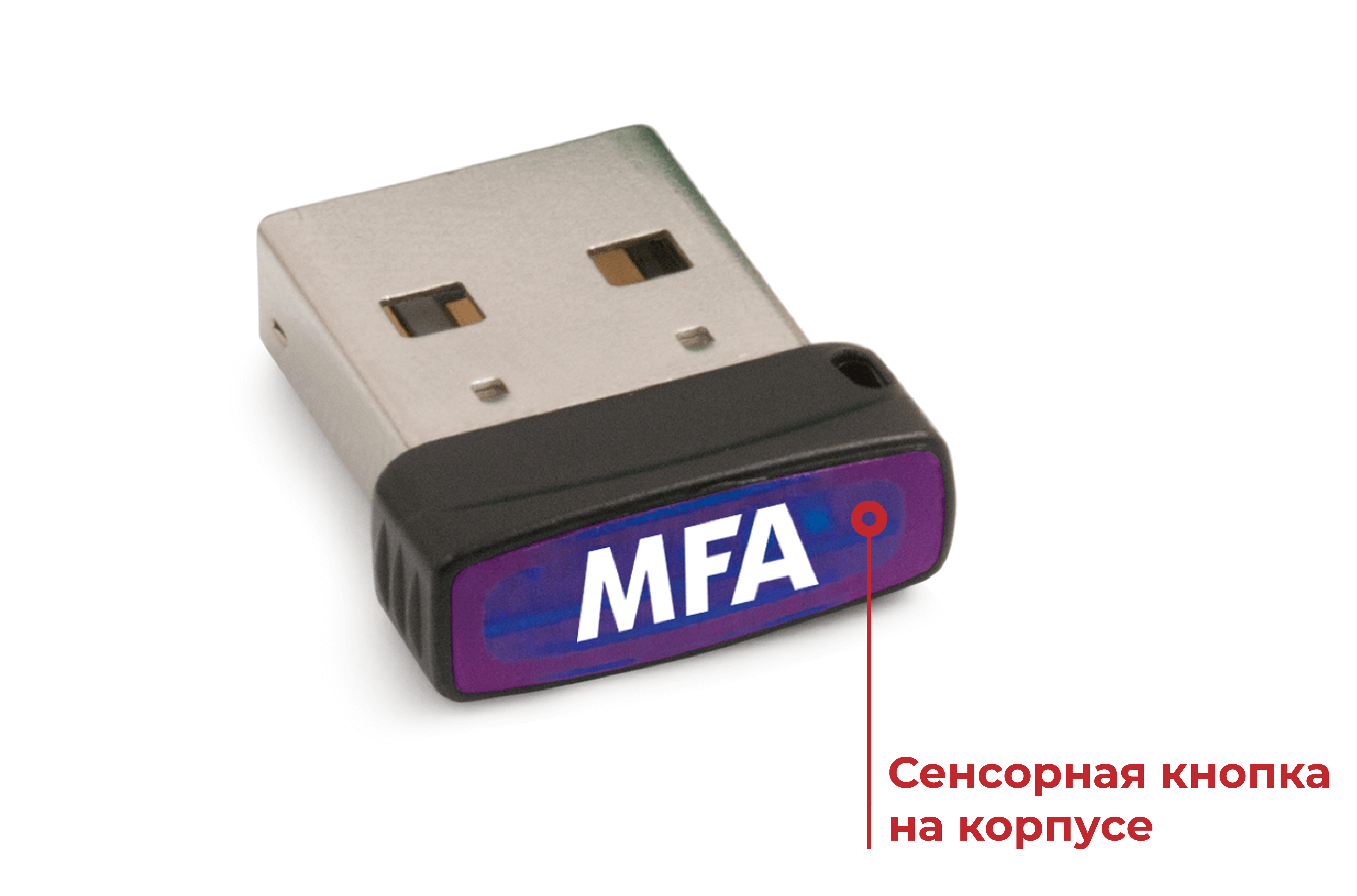
Производство устройств Рутокен MFA было разделено на две ревизии: первая ревизия — это устройства с версией микропрограммы 5, вторая — начиная с 10 версии.
В утилите MFA Manager доступны процедуры:
| Для устройств первой ревизии (с 5 версией микропрограммы) | Для устройств второй ревизии (начиная с 10 версии микропрограммы) |
|
|
Обнаруживаемые учетные записи также называются discoverable credentials или resident key.
Аутентификация с использованием обнаруживаемых учетных записей называется однофакторной или беспарольной (passwordless) аутентификацией.
Обнаруживаемые учетные записи — это учетные записи, у которых связанные с закрытым ключом метаданные хранятся в постоянной памяти на аутентификаторе, а не на сервере проверяющей стороны.
Для работы с утилитой на Рутокен MFA должна быть сохранена обнаруживаемая учетная запись и задан PIN-код. Эти процедуры описаны в разделе ниже.
Подготовка Рутокен MFA к работе
Создать обнаруживаемую учетную запись и задать PIN-код для Рутокен MFA можно при помощи портала demoauth.rutoken.ru.
Чтобы создать обнаруживаемую учетную запись и задать PIN-код для Рутокен MFA:
- Откройте страницу портала: demoauth.rutoken.ru
- Щелкните по ссылке У меня нет учетной записи.
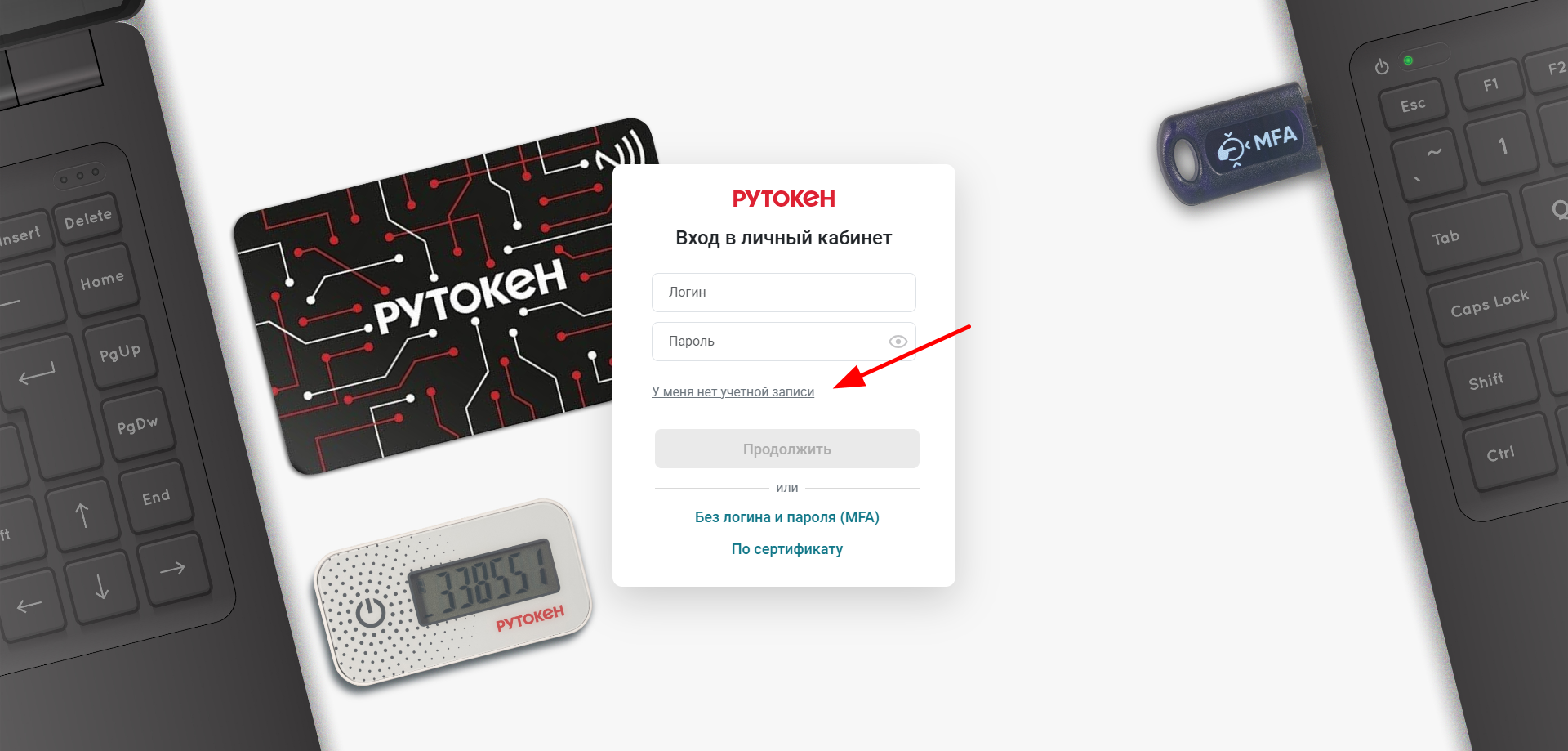
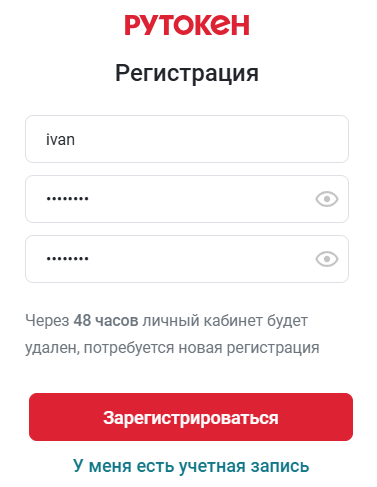
- Введите логин.
- Введите два раза пароль.
- Нажмите Зарегистрироваться.
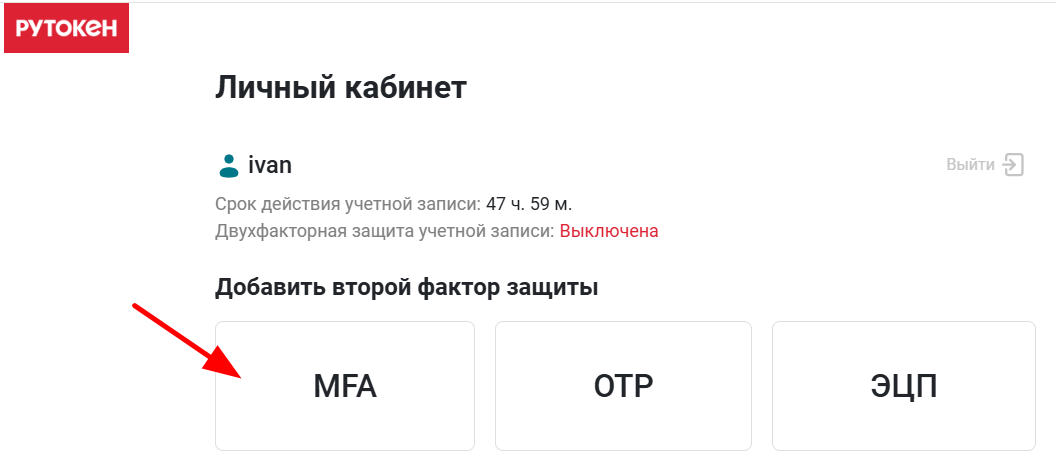
- На странице Личный кабинет в разделе Добавить второй фактор защиты выберите MFA.
- Подключите Рутокен MFA к компьютеру.
- Переключатель Вход без логина и пароля установите в положение Включен.
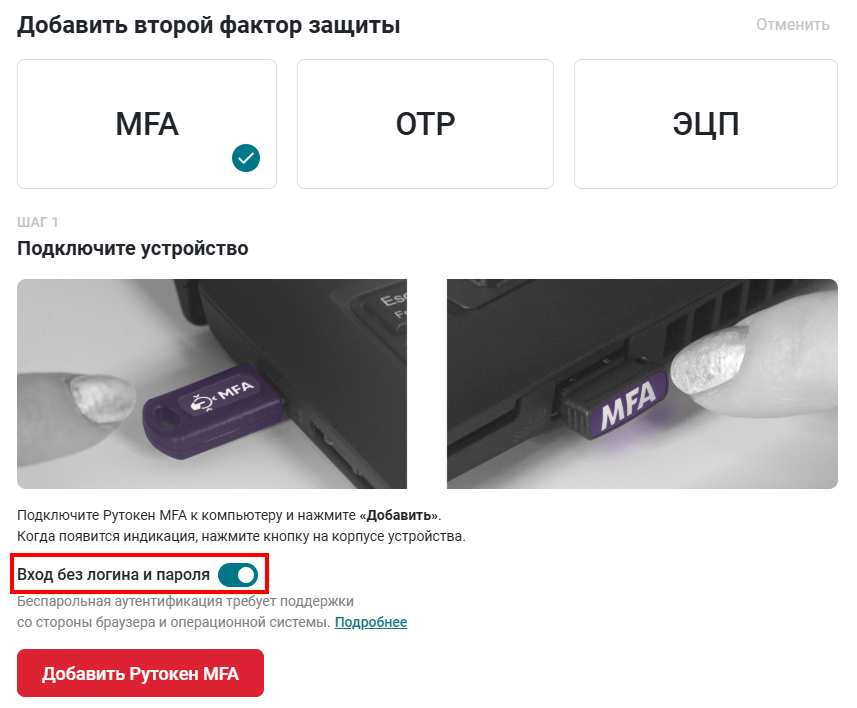
Нажмите Добавить Рутокен MFA.
Если у вас подключен вход в систему по отпечатку пальца, то нажмите Отмена.
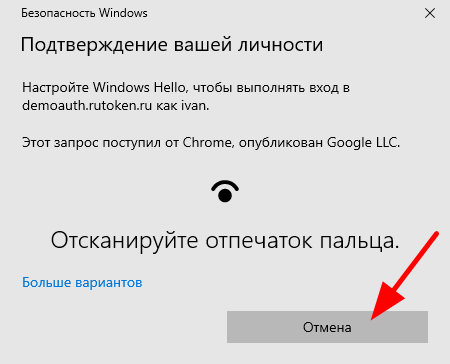
- Подтвердите настройку ключа.
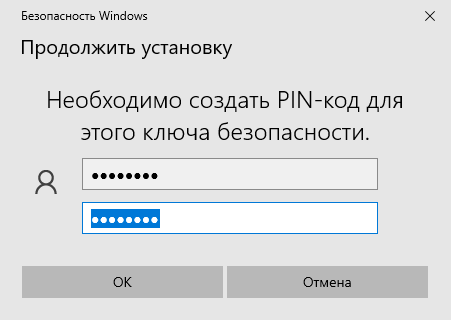
- Задайте PIN-код для Рутокен MFA и нажмите ОК.
- Задайте название Рутокен MFA и нажмите Готово.
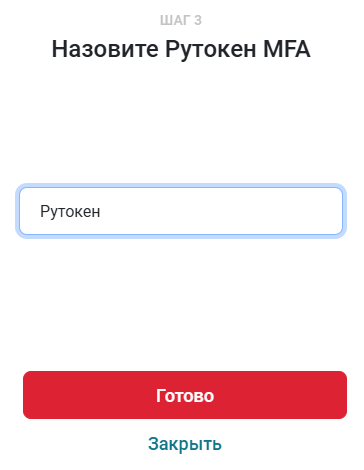
В результате будет создана обнаруживаемая учетная запись и задан PIN-код для Рутокен MFA. Устройство Рутокен MFA готово к работе.
Установка утилиты
Установка утилиты не требуется. Для запуска необходимо в зависимости от операционной системы скачать архив и распаковать в удобное место.
Ссылки на страницу загрузки:
Запуск утилиты
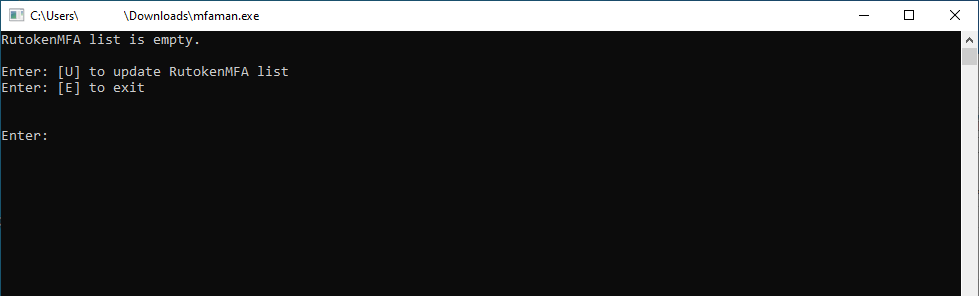
Запуск утилиты осуществляется с помощью файла с названием mfaman.
Работа с утилитой
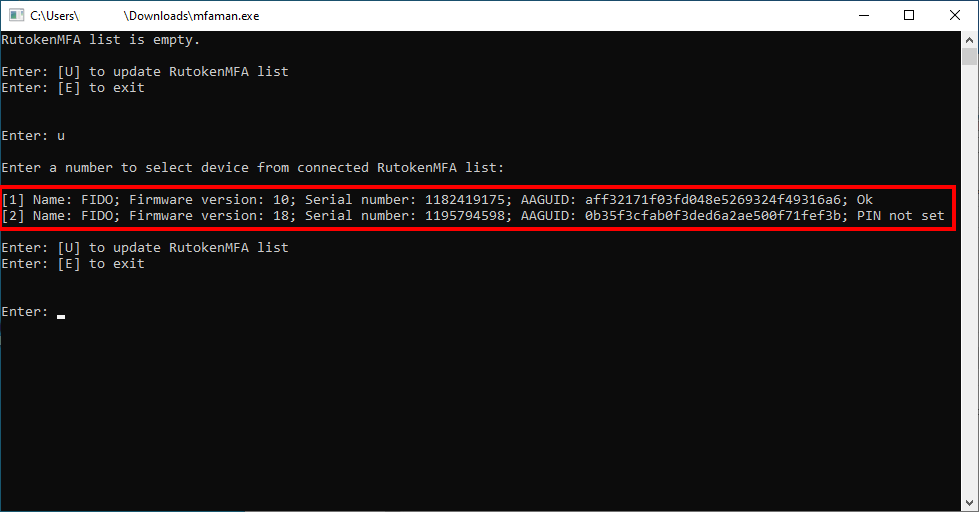
Список подключенных устройств Рутокен MFA
| Введите команду | Результат | |
| 1 | U | Обновится список подключенных устройств Рутокен MFA При подключении и отключении устройств обновление списка устройств производится вручную с помощью этой команды.
|
| 2 | E | Осуществится выход из утилиты |
Информация об устройстве Рутокен MFA
Подключите Рутокен MFA к компьютеру и запустите утилиту. В списке подключенных устройств найдите необходимое.
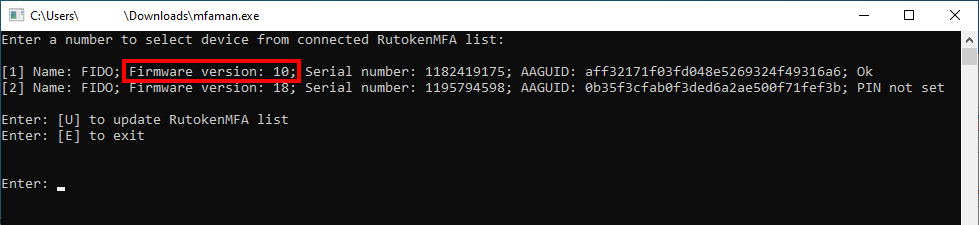
Просмотр номера микропрограммы устройства
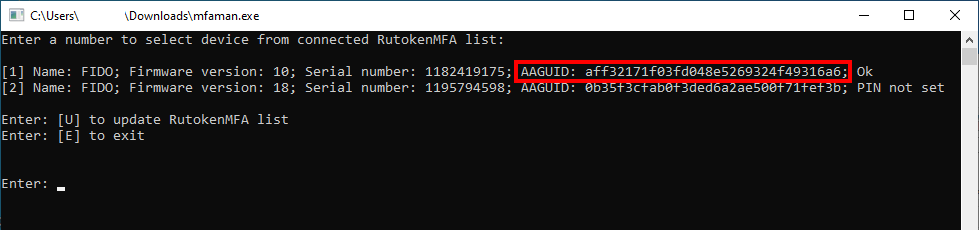
В строке с информацией об устройстве в разделе Firmware version отображается номер микропрограммы.
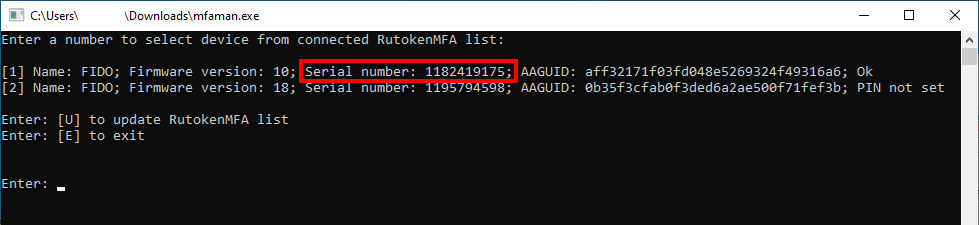
Просмотр серийного номера устройства
В строке с информацией об устройстве в разделе Serial number отображается серийный номер устройства.
Просмотр глобального уникального идентификатора аттестации аутентификатора (AAGUID)
В строке с информацией об устройстве в разделе AAGUID отображается глобальный уникальный идентификатор аттестации аутентификатора.
Обнаруживаемые учетные записи, созданные при помощи Рутокен MFA
С помощью утилиты можно просматривать и удалять обнаруженные учетные записи.
Просмотр обнаруживаемых учетных записей
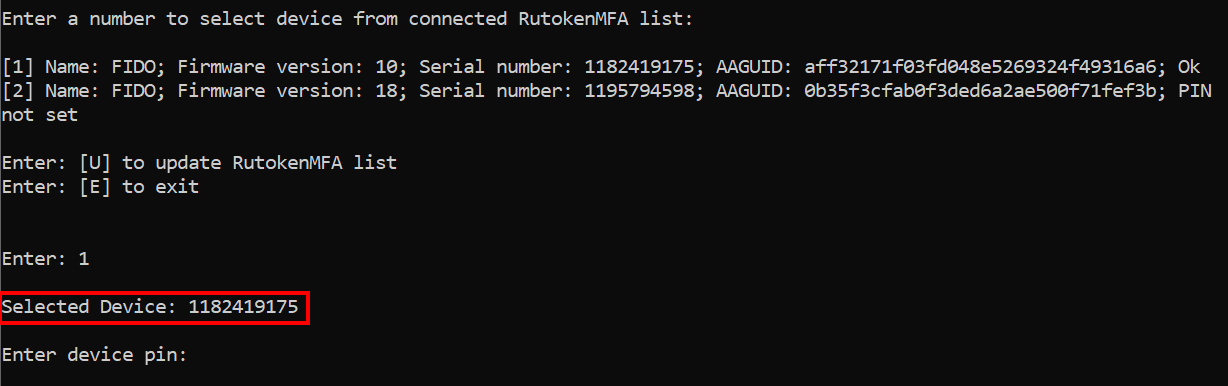
Подключите Рутокен MFA к компьютеру и запустите утилиту. В списке подключенных устройств найдите необходимое и посмотрите его номер.
| Введите команду | Результат | |
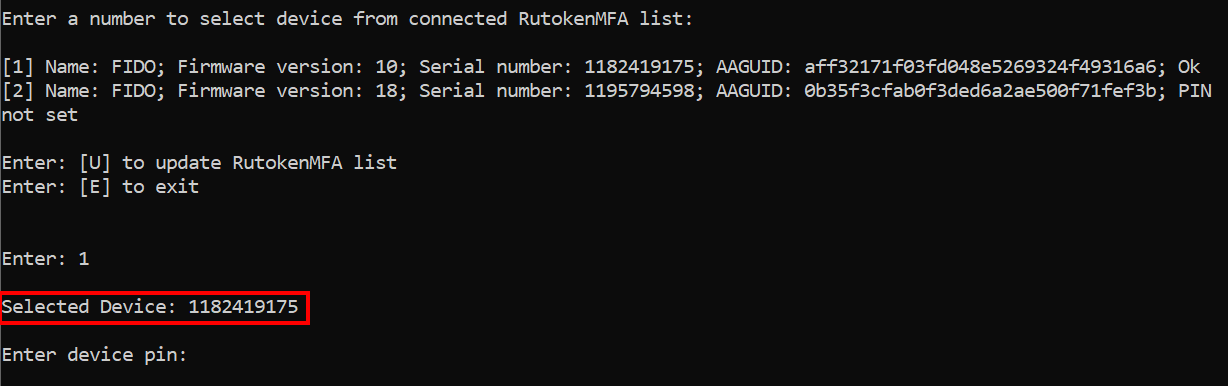
| 1 | [номер устройства в списке] | Отобразится серийный номер выбранного устройства Рутокен MFA
|
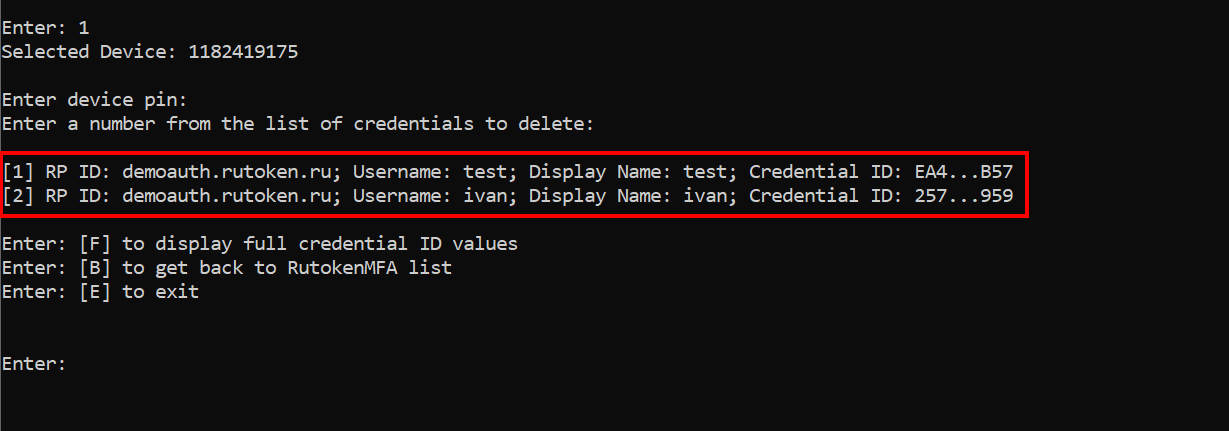
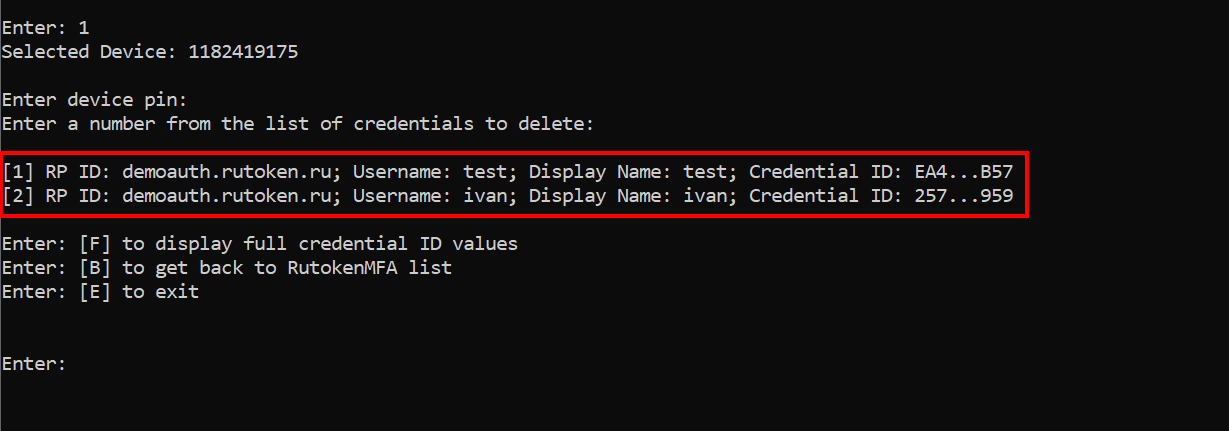
| 2 | [PIN-код устройства] | Отобразится список обнаруживаемых учетных записей, которые были созданы при помощи Рутокен MFA
|
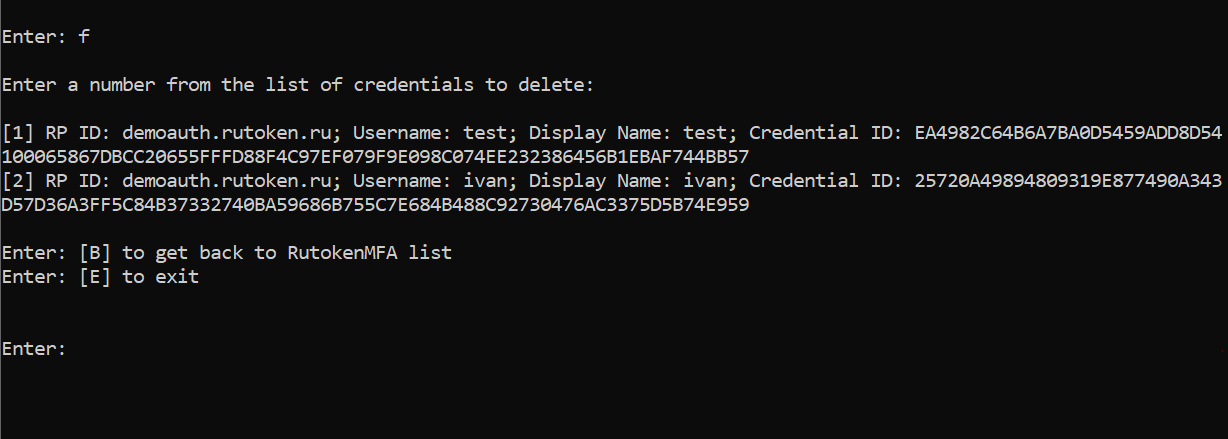
| 3 | F | Отобразится более подробная информация об обнаруживаемых учетных записях
|
| 4 | E | Осуществится выход из утилиты |
Удаление обнаруживаемой учетной записи
Подключите Рутокен MFA к компьютеру и запустите утилиту. В списке подключенных устройств найдите необходимое и посмотрите его номер.
| Введите команду | Результат | |
| 1 | [номер устройства в списке] | Отобразится серийный номер выбранного устройства Рутокен MFA
|
| 2 | [PIN-код устройства] | Отобразится список обнаруживаемых учетных записей, которые были созданы при помощи Рутокен MFA
|
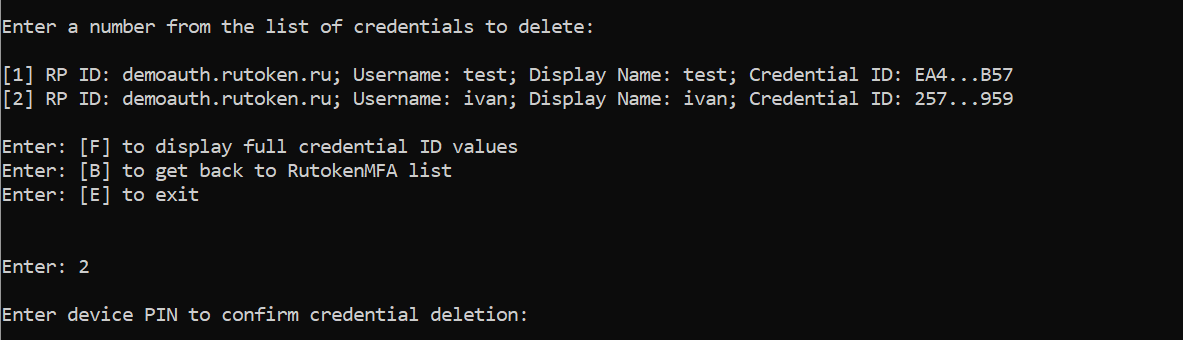
| 3 | [номер обнаруживаемой учетной записи в списке] | Отобразится поле для ввода PIN-кода
|
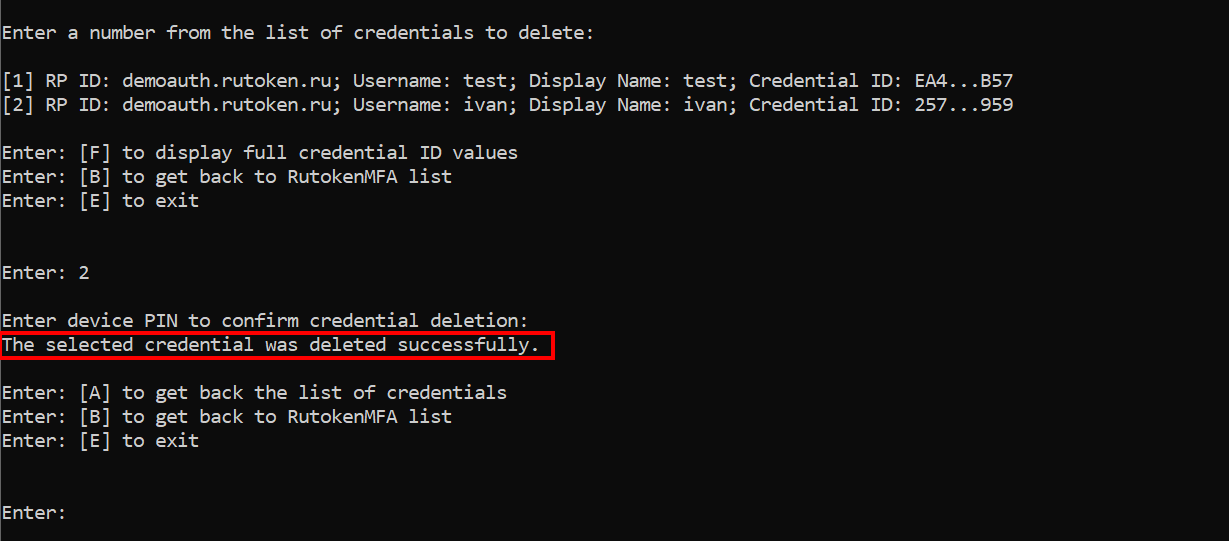
| 4 | [PIN-код устройства] | Выбранная учетная запись будет удалена
|
| 5 | E | Осуществится выход из утилиты |
Список команд
| Команда | Результат |
|---|---|
U | Обновится список подключенных устройств Рутокен MFA |
T | Отобразится поле для ввода PIN-кода |
E | Осуществится выход из утилиты |
| F | Отобразится полная информация об обнаруживаемых учетных записях |
B | Осуществится возврат к списку подключенных устройств Рутокен MFA |
A | Осуществится возврат к списку обнаруживаемых учетных записей, сохраненных на выбранном устройстве Рутокен MFA |
Системные сообщения
| Сообщение | Значение | Решение |
|---|---|---|
RutokenMFA list is empty | Устройство Рутокен MFA не подключено к компьютеру | Подключите Рутокен MFA к компьютеру |
Not supported | Работа с устройство Рутокен MFA с такой микропрограммой не поддерживается утилитой MFA Manager | Используйте Рутокен MFA с микропрограммой от 10 версии |
PIN not set | Для устройства Рутокен MFA не задан PIN-код | Задайте PIN-код для Рутокен MFA |
Incorrect PIN! 7 attempts left | Введен неверный PIN-код | Повторите ввод PIN-кода |
An incorrect PIN was entered 3 times in a row. To continue, | Неверный PIN-код введен 3 раза подряд | Переподключите Рутокен MFA и повторите ввод всех необходимых команд |
Unknown error | Неизвестная ошибка | Переподключите Рутокен MFA и повторите ввод всех необходимых команд |
Дополнительные инструкции по работе с устройством Рутокен MFA
- Настройка двухфакторной и беспарольной аутентификации на Портале demoauth.rutoken.ru
- Линейка токенов Рутокен MFA: управление и двухфакторная аутентификация